2025.11.25 - [Programming/Server] - [Rocky Linux 9 NAS Server] 나스 서버 구축기 - 1. 리눅스 설치 USB 만들기.
[Rocky Linux 9 NAS Server] 나스 서버 구축기 - 1. 리눅스 설치 USB 만들기.
Open Source 로 Nas OS 를 받아서 설치할 수도 있지만, 내가 원하는 것 이외의 것들이 있거나 없거나 하는 좀 답답한 상황이 있어서 아예 새로 구축을 하는게 속 편하겠다 싶어 작업 시작하는 김에 방
xrexter.tistory.com
이번 글에는 NAS 설치 전 OS 를 설치하고 기본적인 설정을 하는 단계입니다.
설치를 바로 시작하기 전에 간단히 현재 제 서버 사양을 간단히 알려드리고 진행하는게 좋을 것 같네요.
CPU 는 남는 걸 사용하셔도 되고 저렴한 걸 하나 사서 사용하셔도 괜찮습니다. 무거운 작업을 많이 하는게 아니니까요.
다만 RAM 의 경우 가능하면 8GB 이상으로 맞춰 주세요. NAS 가 생각보다 메모리 많이 사용합니다.
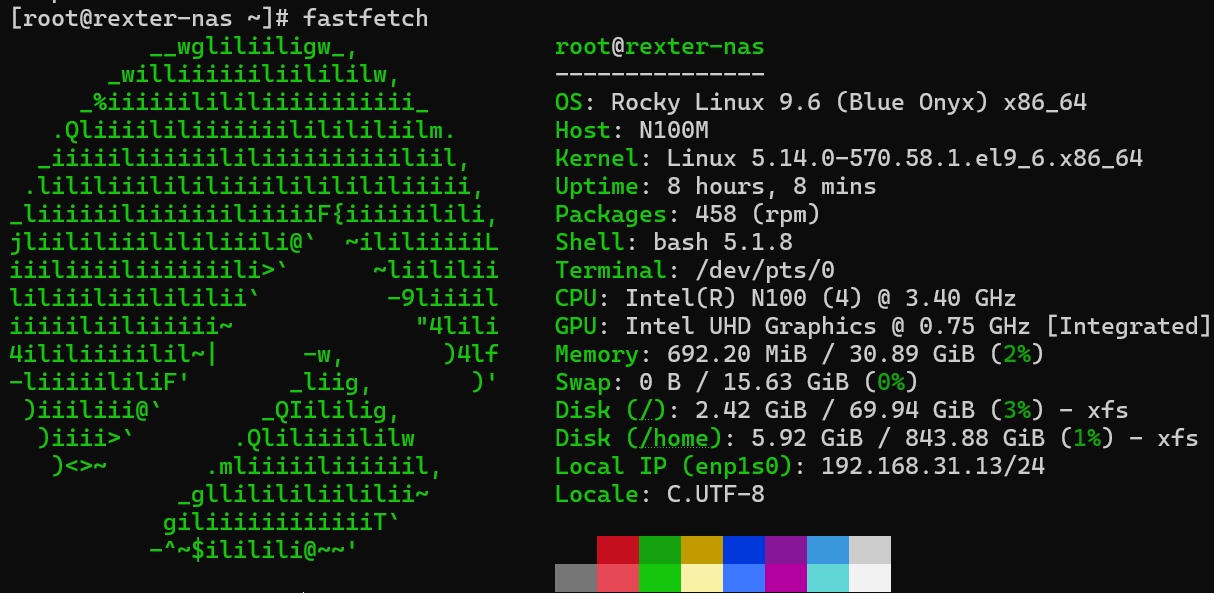
Intel 의 N100 이 저전력으로 잘 나오기도 해서 해당 모델을 사용합니다.
RAM 의 경우 솔직히 32GB 까지는 필요가 없는데, 다다익램이라 N100에서 지원하는 최대 용량을 욕심내서 사 버렸긴 하네요. 램 값 오르기 전이라 그나마 다행이라면 다행이네요.
OS 설치는 1TB 짜리 SSD 에 했습니다. OS 영역은 100GB 만 되도 충분한데 남는 SSD 가 있어서 그걸 사용했습니다.
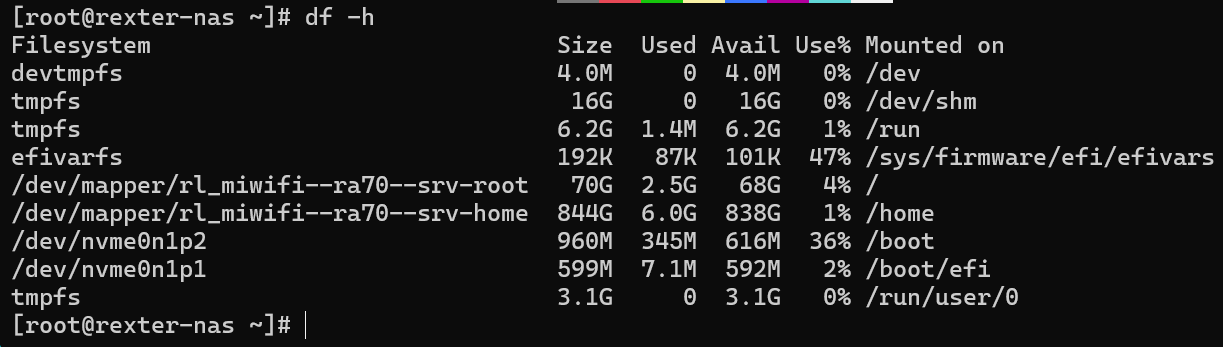
서버 사양을 요약하자면
CPU : Intel N100
RAM : 32GB
SSD : 1TB
HDD : 8TB
이렇습니다.
1. BIOS 설정 변경
앞선 글에서도 설명을 드렸지만 ventoy 의 경우 secure boot 가 적용되어 있을 경우 사용을 할 수가 없습니다. 이걸 비활성화 시켜 줘야 하는데요, 바이오스 메뉴는 제조사마다 다소의 차이가 있을 수 있으니 만약 제가 안내해드린 게 안 보일 경우에는 가장 비슷해 보이는 옵션을 찾아본 뒤 구글링 하셔야 되는 점 미리 말씀드립니다.
그리고 실제 pc 에서 작업을 해야 해서 몇몇 이미지들의 화질이나 선명도가 다소 떨어질 수 있으니 양해 부탁드려요.
서버로 사용할 PC 의 전원을 넣고 거의 바로 작업을 해야 합니다. 전원을 넣자마자 F2 키와 del 키를 번갈아가면서 연타를 해 주세요. 그러다보면 BIOS 설정 화면으로 넘어가게 됩니다. 두개를 다 누르라고 하는 이유는 보드 제조사에 따라 다른 경우도 있어 가장 범용적으로 사용되는 키를 누르는게 안전해서 입니다.
BIOS 진입을 하게 되면, 기본적으로 보이는 화면에서는 작업이 다소 불편할 수 있습니다. UEFI 의 경우 Easy-mod 가 기본이라 F6 혹은 F7 을 눌러서 advanced 모드로 들어가셔야 되는데, 버전에 따라 또 다를 수 있어서 처음 나오는 화면을 잘 보시고 가장 비슷한 이름이 있는 걸 찾아서 키를 누르거나 마우스로 해당 버튼을 클릭하시면 됩니다.
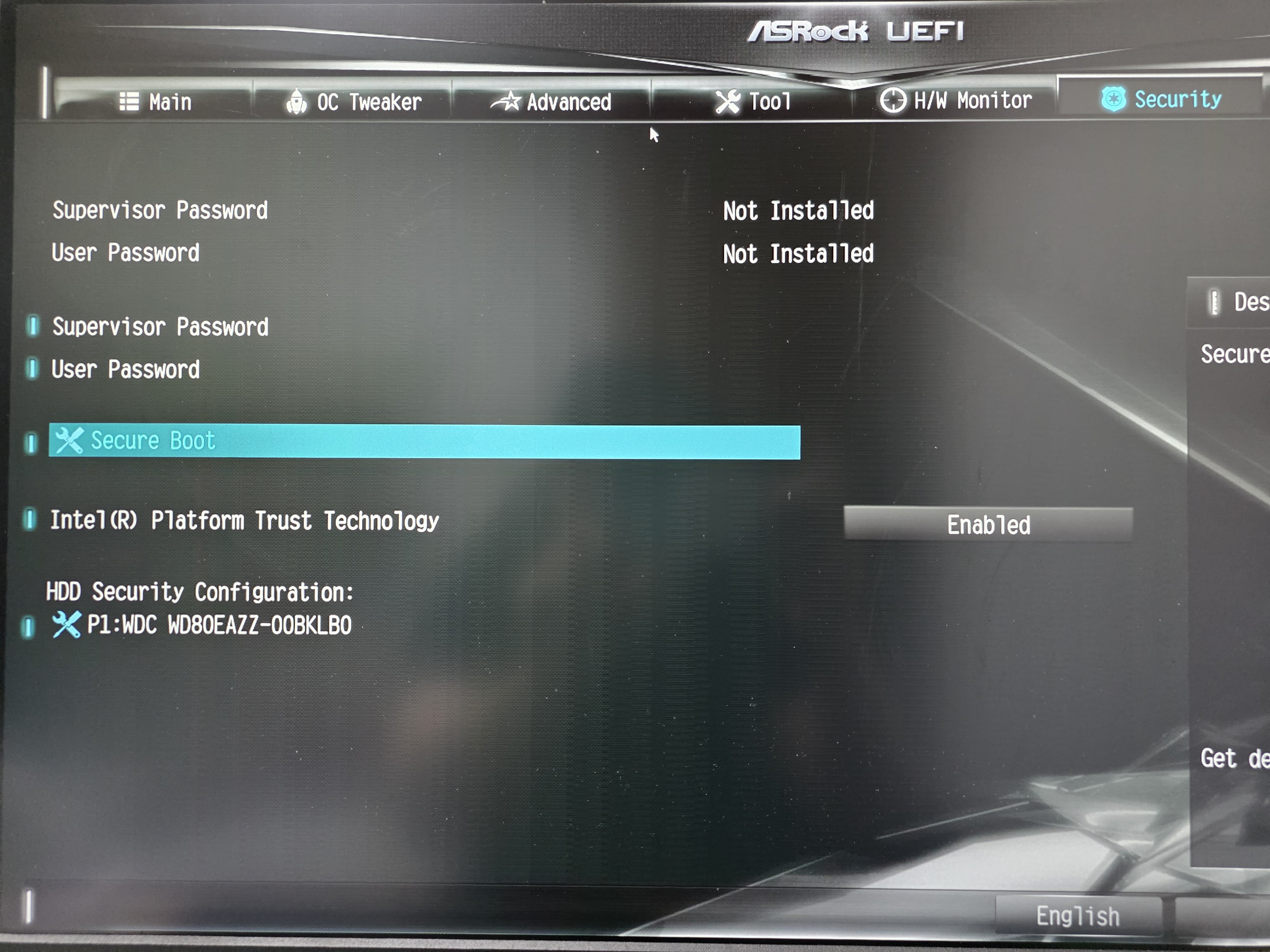
그 후 방향키로 이동을 하다보면 Secure boot 라는 이름을 찾으실 수 있을 텐데요, 만약 없을 경우에는 두가지인데요 애초에 해당 기능이 없거나 숨겨져 있거나 입니다. 숨겨져 있을 경우에는 아쉽게도 다른 이름으로 되어 있어서 구글링을 해 보셔야 합니다.

찾으셨다면 해당 옵션의 값을 disabled 로 변경해 주세요.
그런 다음 설치용 usb 를 연결한 후 저장 및 종료를 눌러 주시면 됩니다.
부팅 순서를 변경해 줘야 하는데, 이것도 또 보드 제조사마다 그리고 버전마다 다를 수 있어서 구글링을 해 보셔야 합니다. 재부팅 하면서 바이오스로 다시 들어가서 부팅 순서를 변경해서 진행을 해도 됩니다.
이 부분은 너무 케이스가 많아서 이 글에서 설명을 드리기가 힘드니, 불편하시더라도 구글링을 하시는 게 좋을 것 같네요.
제가 사용하는 asrock 의 경우 부팅 옵션 선택하는 키가 F11 키 입니다.
재부팅 단계에서 F11 을 연타하고 있으면,
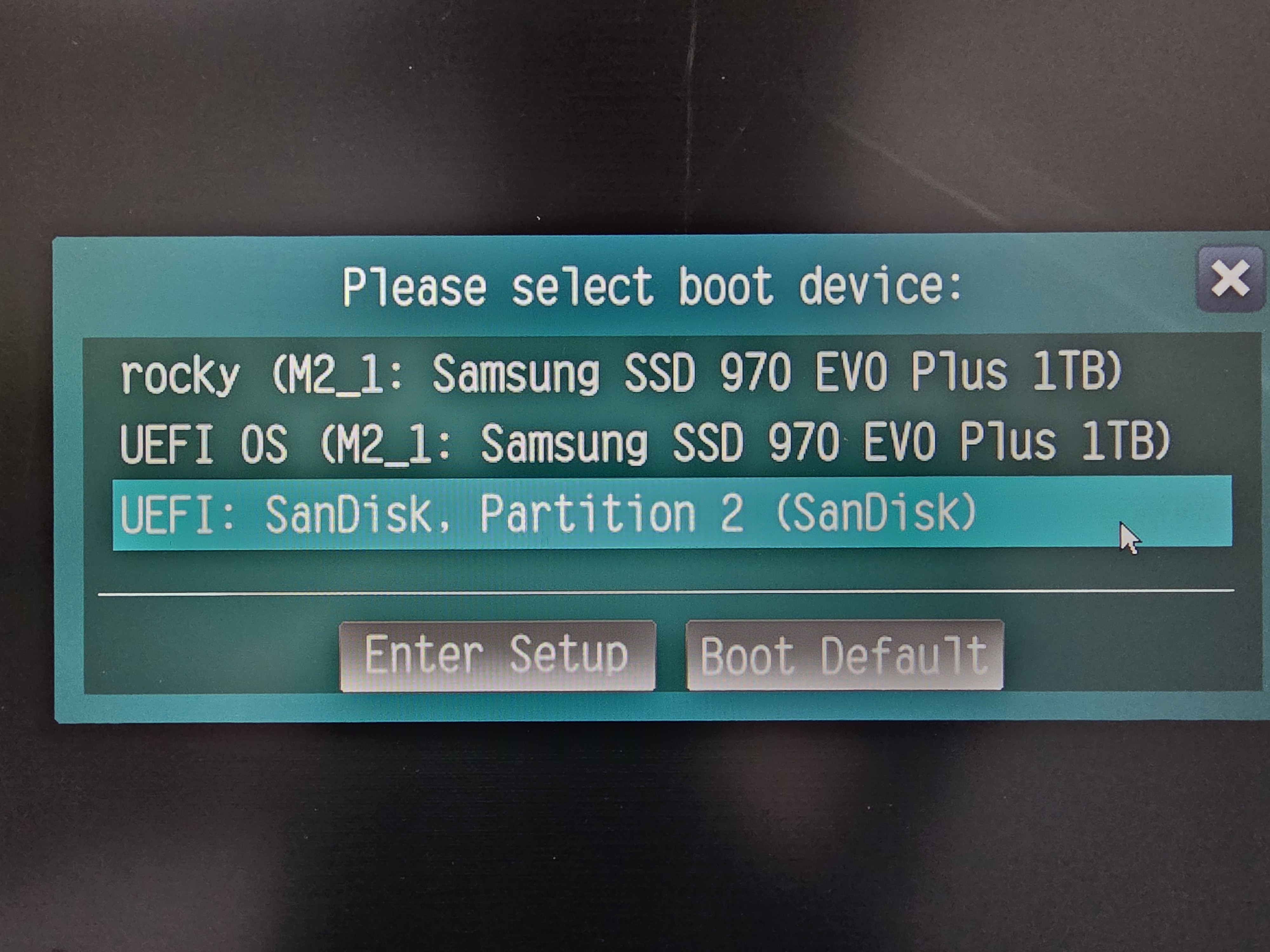
이런 식으로 나올텐데요, 제 경우 기존 설치되어 있어서 그거 삭제하고 진행하는 거라 rocky 라는 이름의 있는데, 우리가 작업한 보통은 다른 이름으로 되어 있을 겁니다. windows boot manager 가 가장 많을 걸로 보이네요.
여기에서는 UEFI : SanDisk 를 선택하게 되는데, 이 이름은 사용중이신 USB 에 따라서 달라질 수 있습니다. 작업한 USB 를 선택하시면 되요.
그러고 나면

이런 화면이 나올텐데요, 저의 경우에는 여러개가 있어서 여러개가 뜨는 거고 파일을 하나만 복사해두셨다면 하나만 뜰 겁니다.
NAS 용으로 사용할 Rocky-9.6-x86_64_minimal.iso 를 선택 후 엔터키를 누르면,
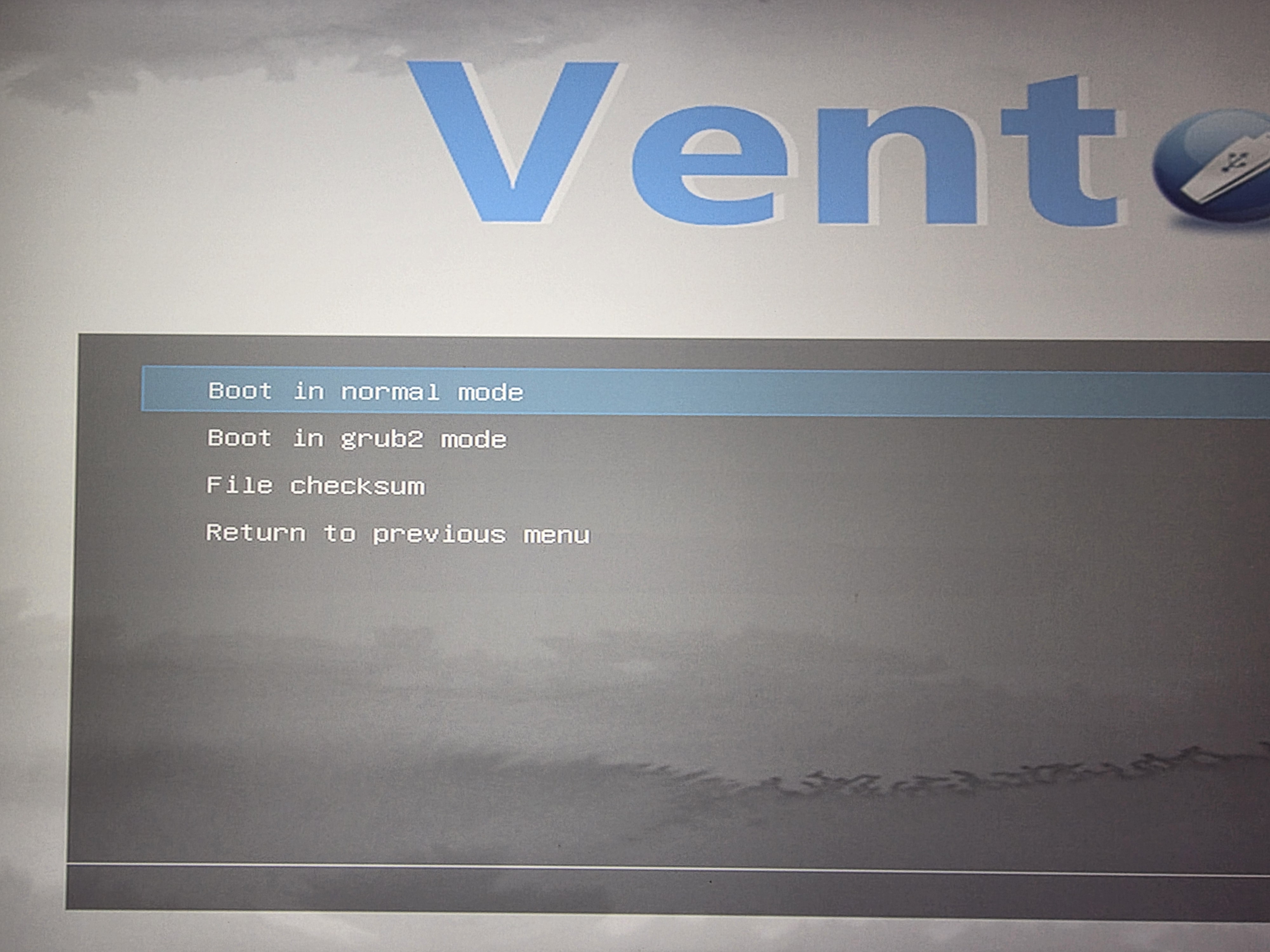
이런게 나올 텐데요, Boot in normal mode 를 선택해서 엔터를 눌러 진행하면 됩니다.
그러면 ISO 파일을 읽어와서 설치 화면으로 넘어가게 되는데요,

이런 화면이 보일 텐데요, 가장 위쪽의 Install Rocky Linux 9.6 을 선택 후 엔터를 입력해서 진행하면 됩니다.
1. 언어 설정.

한국어로 하셔도 되고, 영어로 하셔도 됩니다. 저는 그냥 편하게 한국어로 진행했어요.
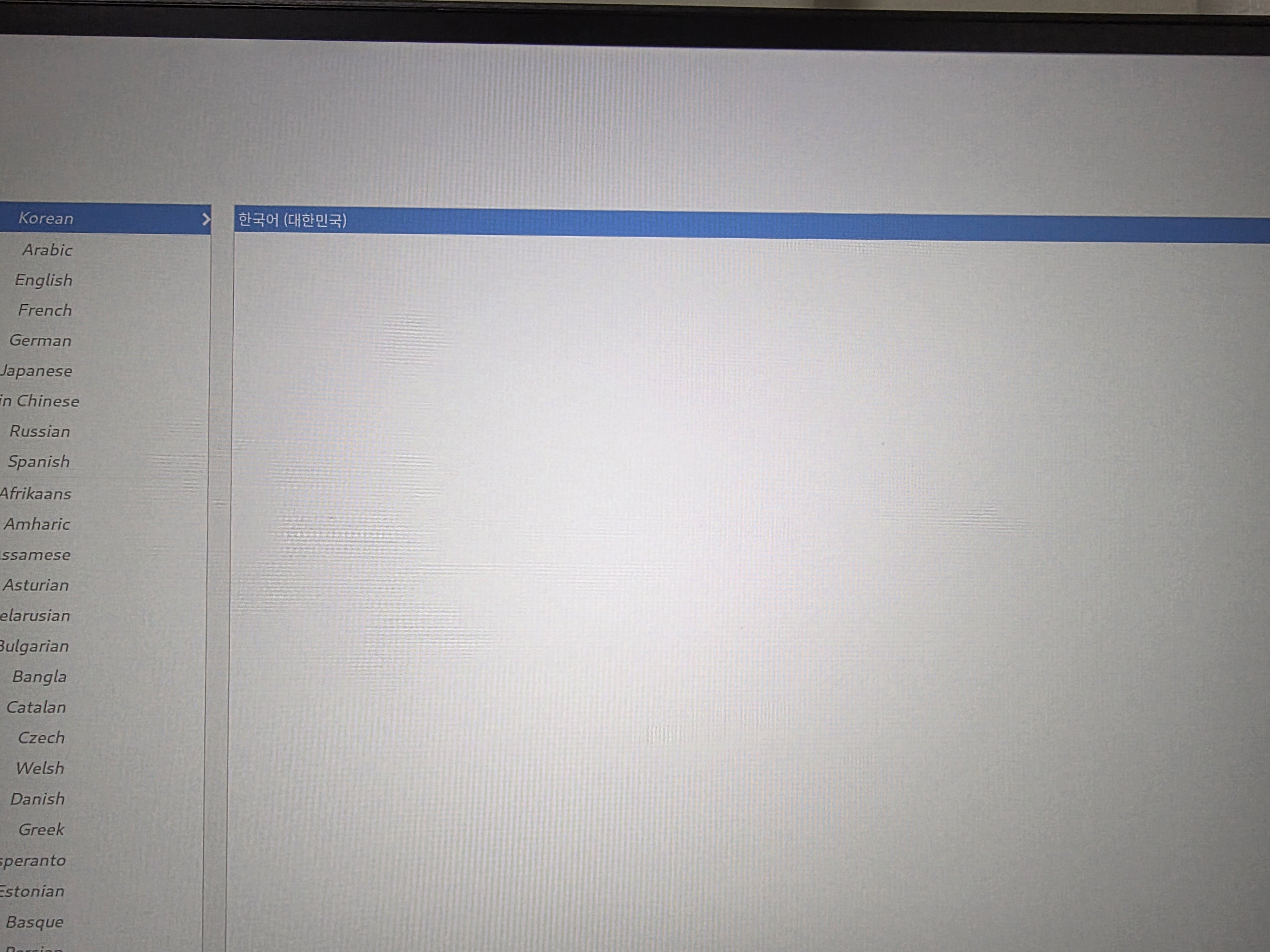
이러고 나서 다음 을 눌렀을 때

이런 화면을 보실 수 있는데요, 여기서 옵션을 건드려야 될 것들은
- 설치 목적지(D)
- 네트워크와 호스트 이름(N)
- root 비밀번호(R)
인데요, 네트워크는 연결이 되어 있는지만 확인하고 설치가 완료된 다음 작업을 할 겁니다. 이 단계에서는 연결됨 이라는 문구만 확인하시면 되요.
파티션 작업을 먼저 하도록 할게요. 설치 목적지(D)를 클릭하면
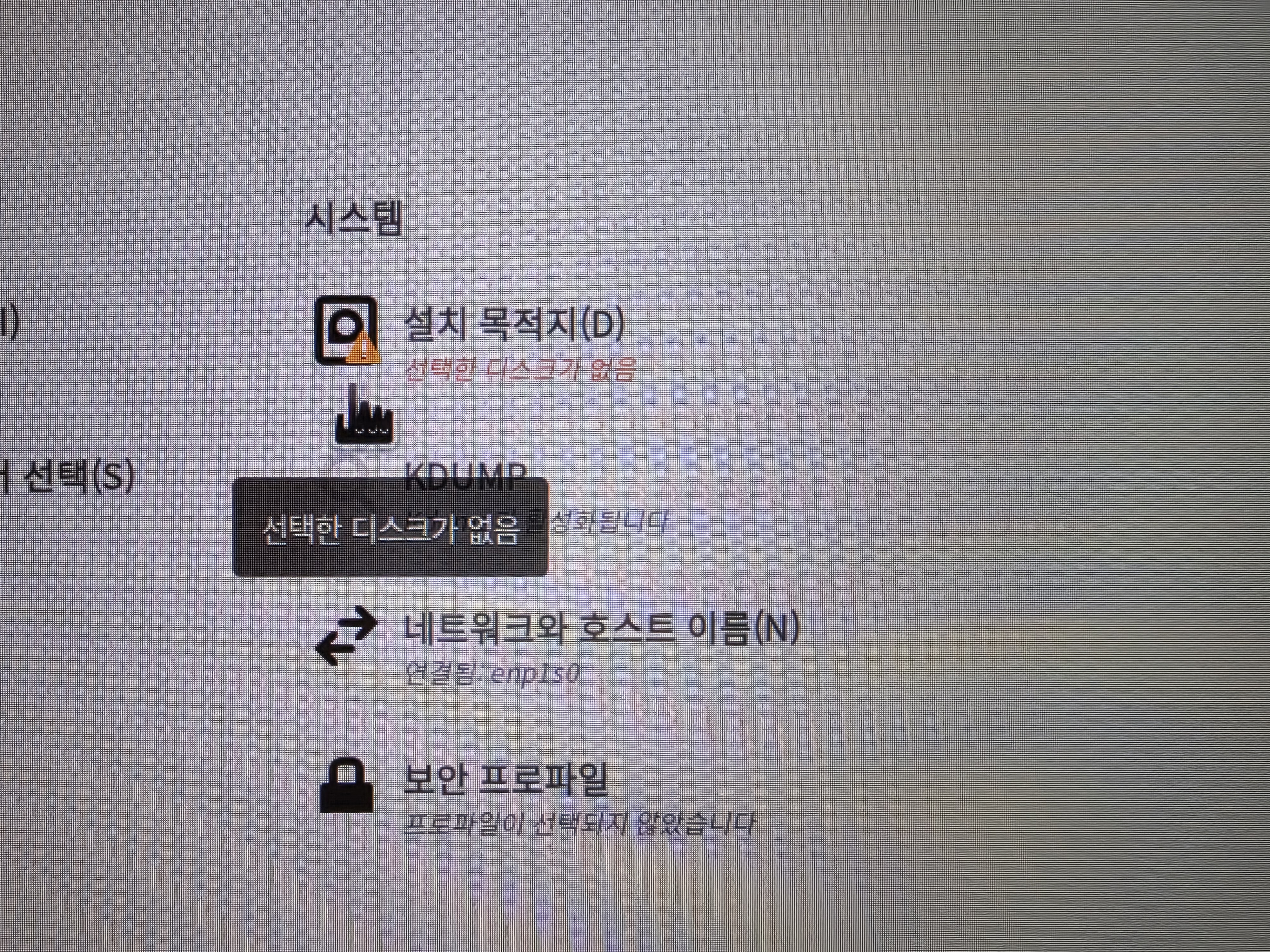
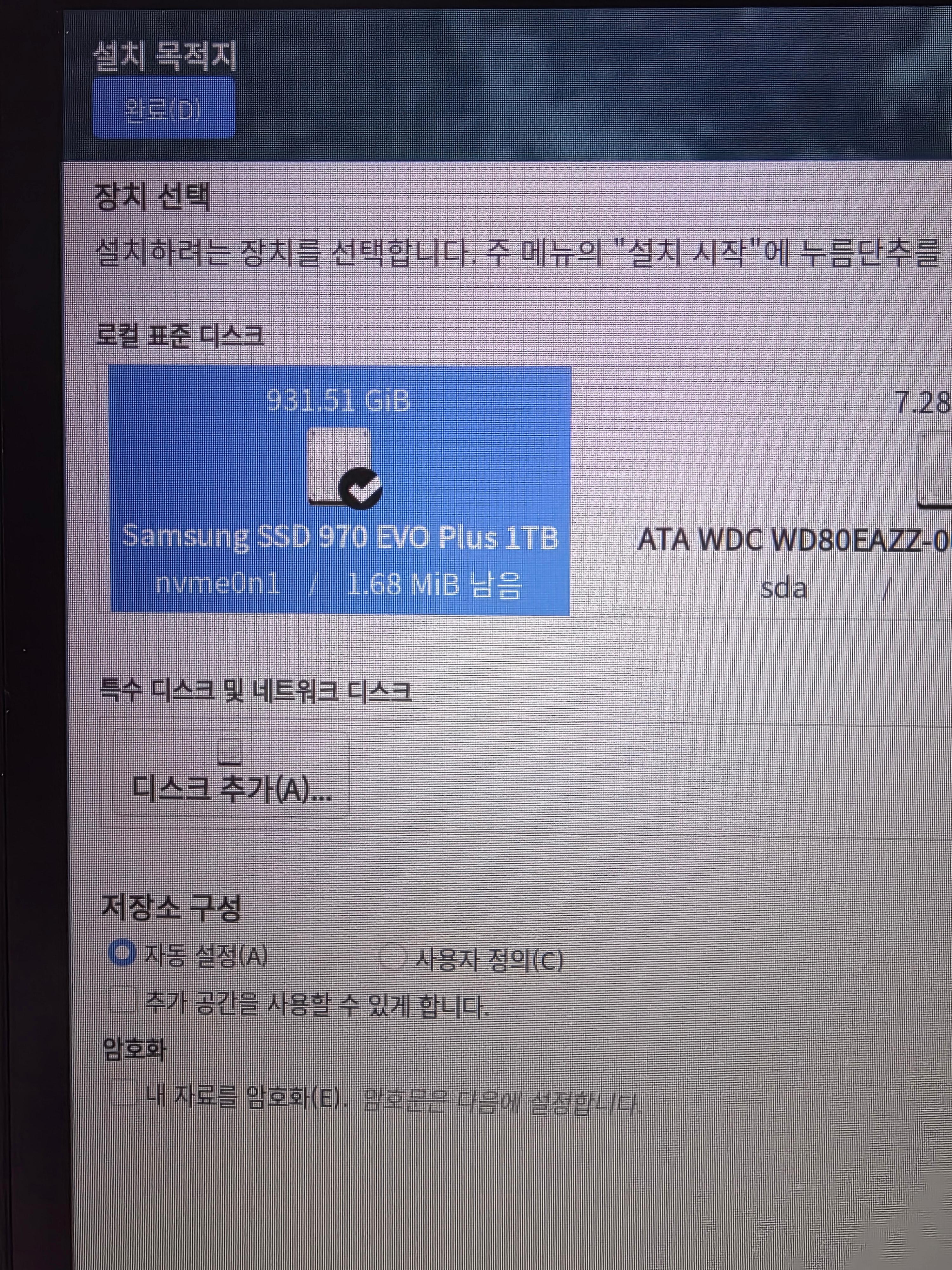
설치할 영역을 지정할 수 있는데요, 해당 디스크를 선택하고 저장소 구성에서 자동설정으로 우선 진행합니다.
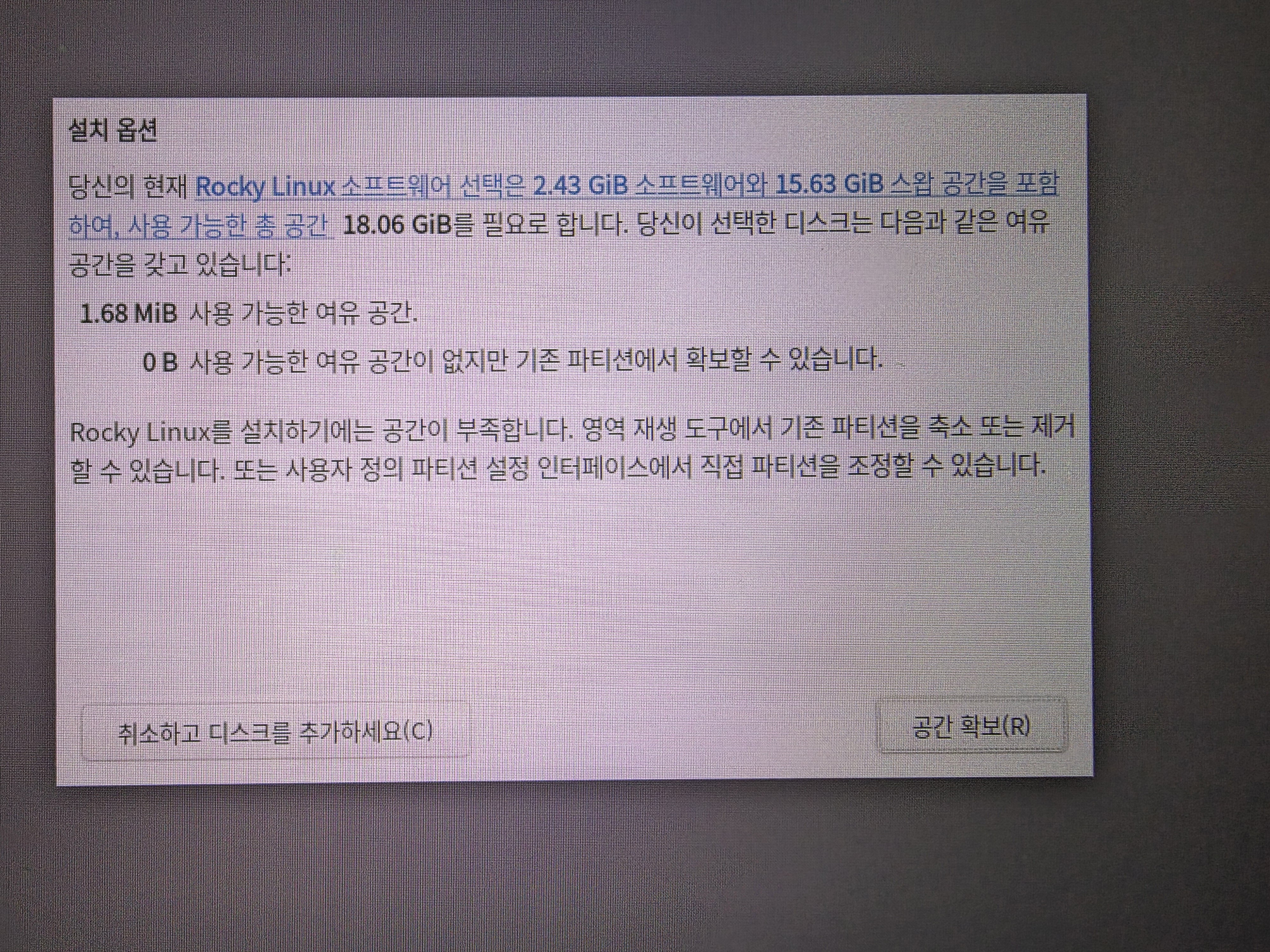
만약 사용중이시던 디스크일 경우 이런 메시지가 나올 수 있는데요, 공간 확보를 눌러 주시면 됩니다.
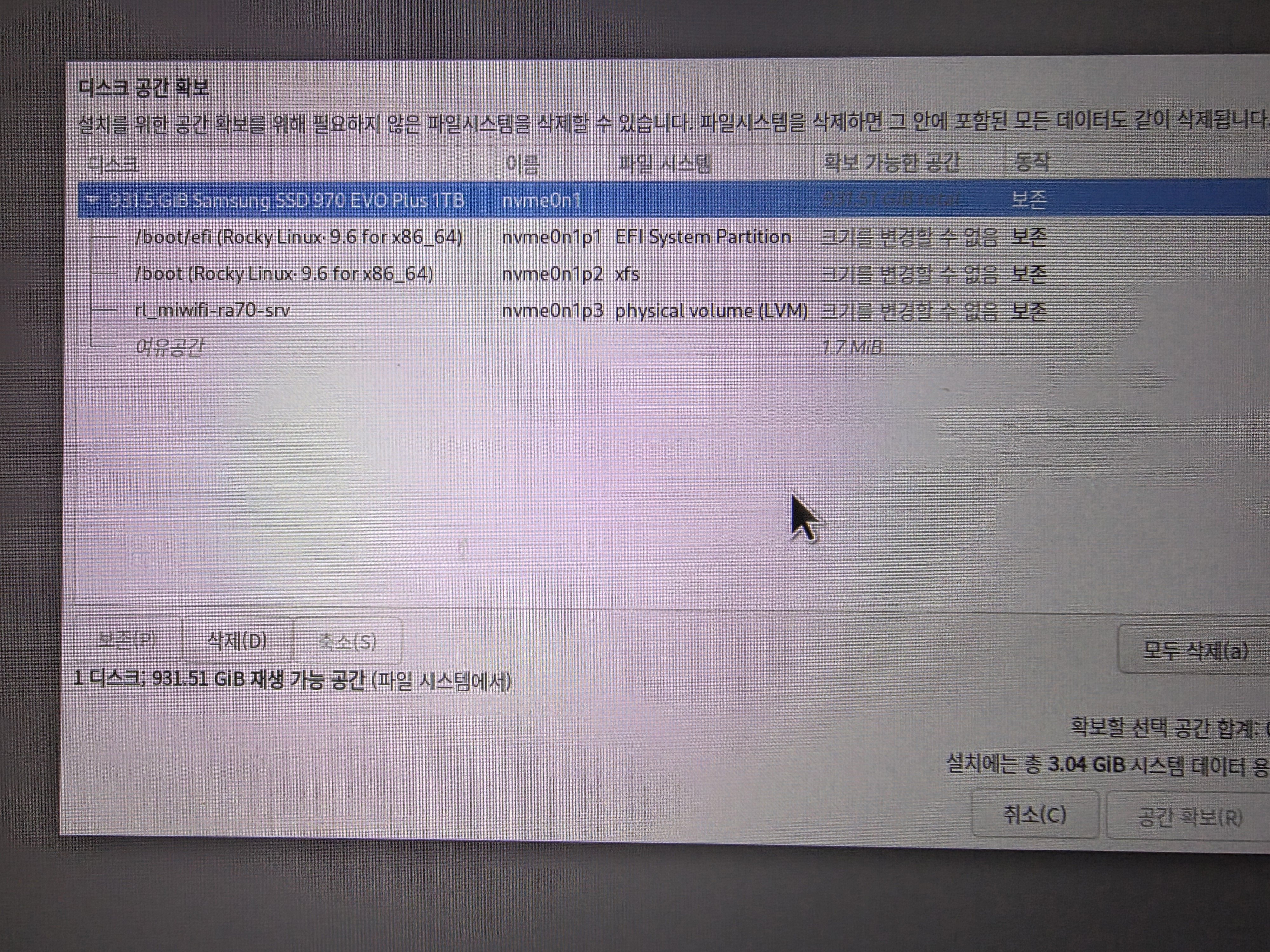
그 후 모두 삭제(a)를 클릭하신 후
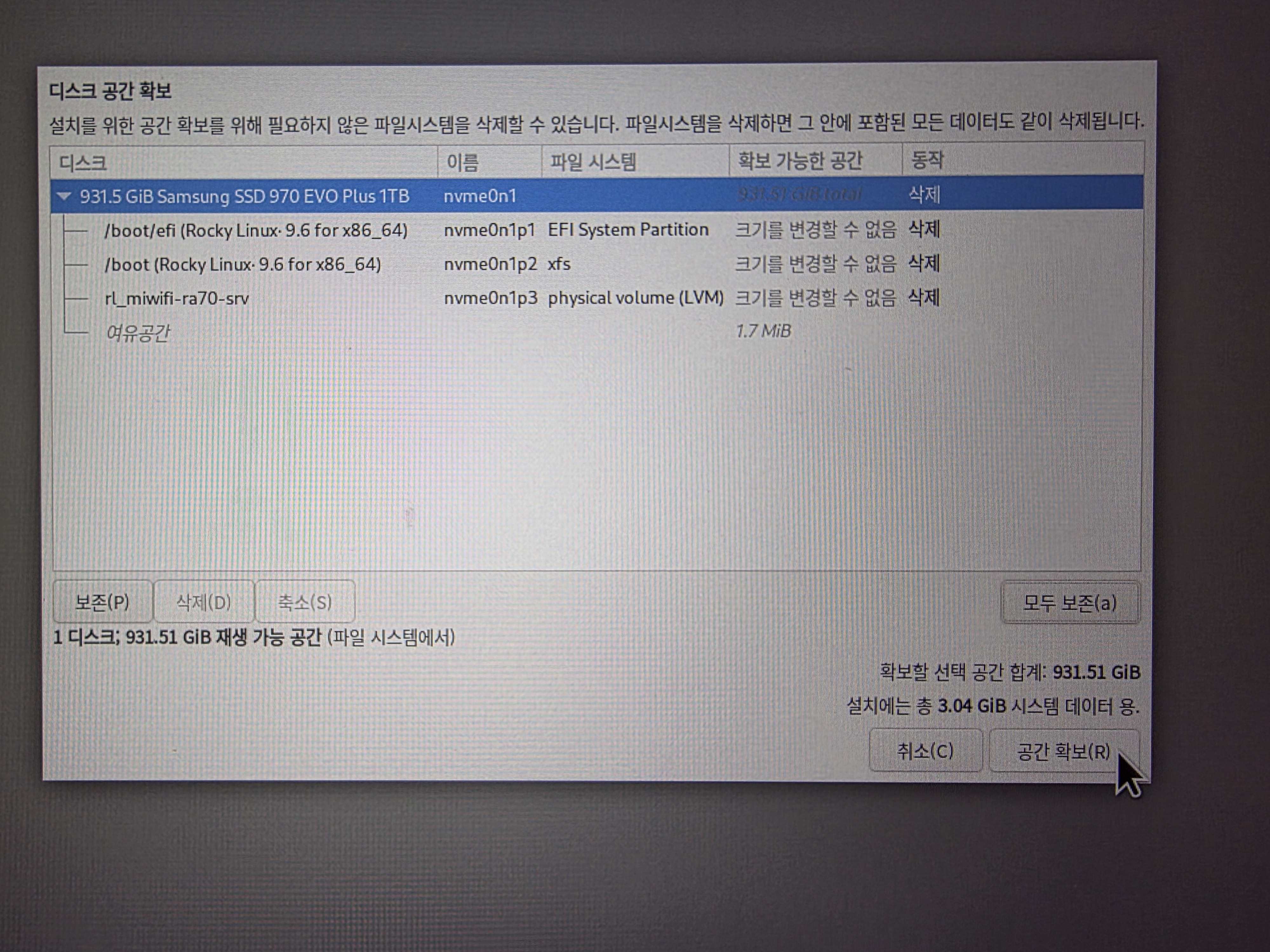
공간 확보(R)을 눌러 주시면 됩니다.
그런 다음 좌측 상단의 완료(D)를 클릭해서 이전 화면으로 넘어가 주세요.
이제 root 비밀번호를 지정하면 되는데요,
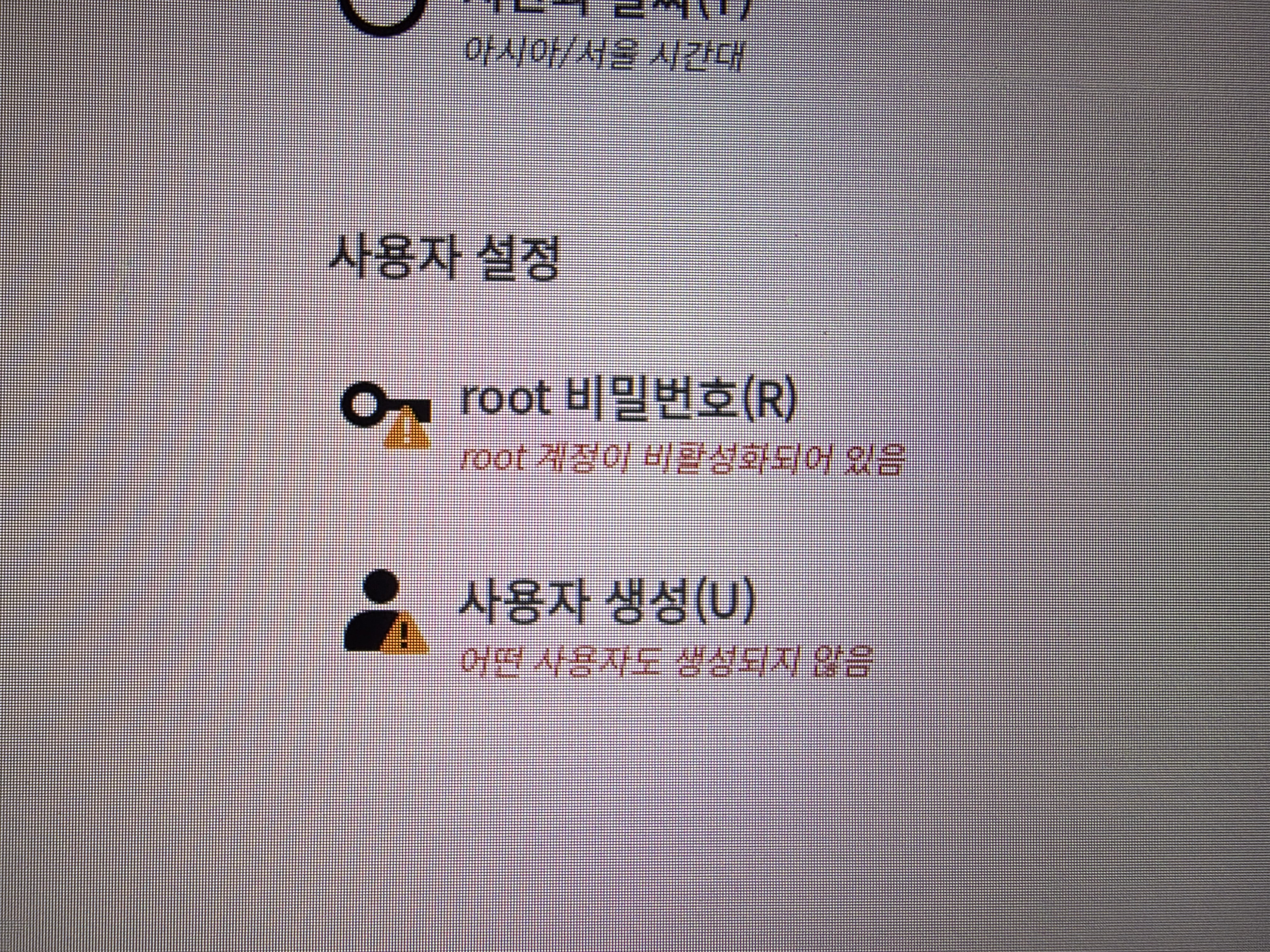
이걸 클릭하면
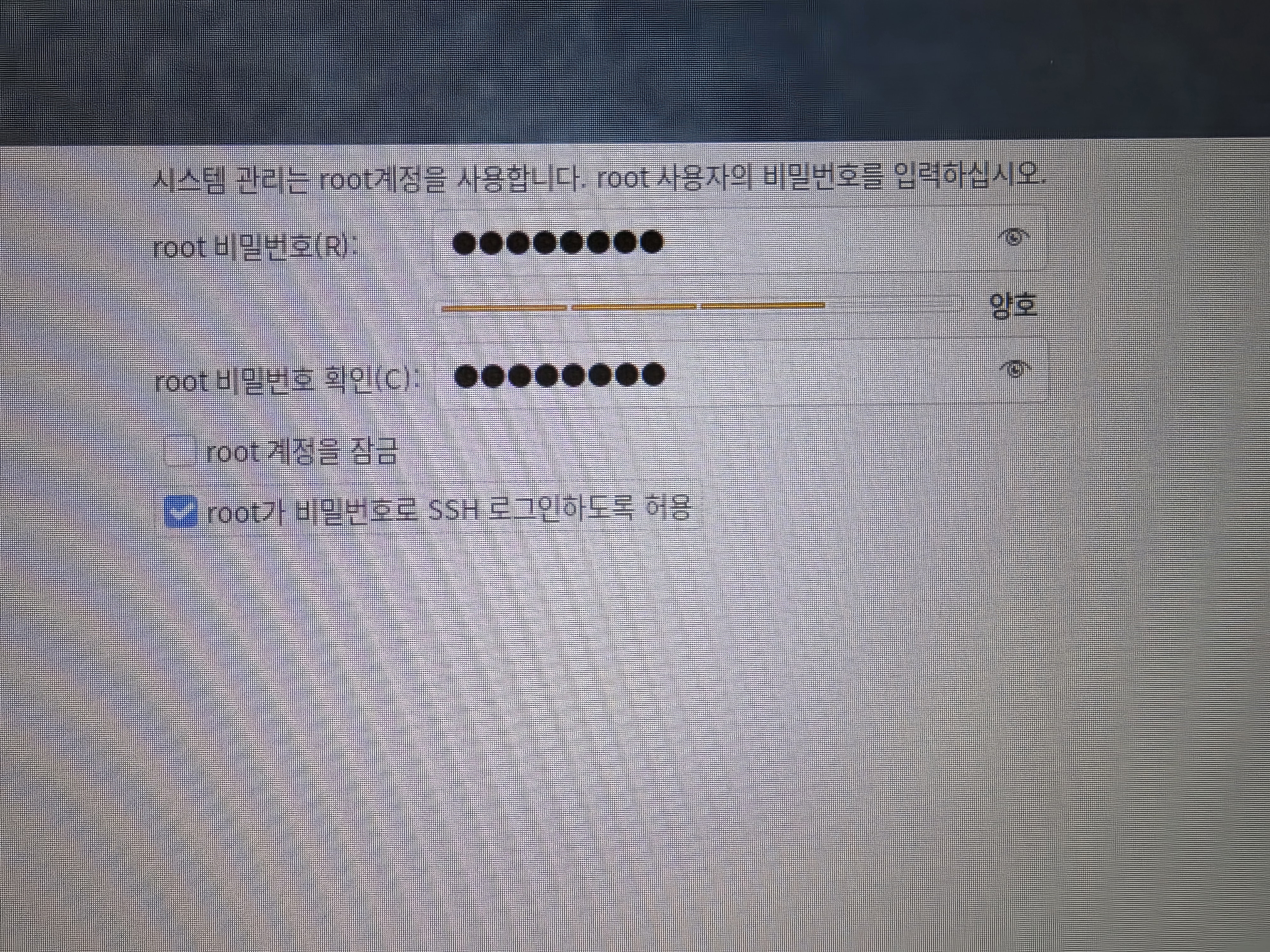
이렇게 암호 두번 입력하라고 나올 텐데요, ssh 접속을 해서 작업을 하는게 더 편하기 때문에 root가 비밀번호로 ssh 로그인하도록 허용 을 체크 해서 마찬가지로 완료를 눌러 이전 화면으로 넘어가시면 됩니다.
최종 화면이 이런 식으로 빨간색이 없으면 설치를 진행하시면 됩니다.
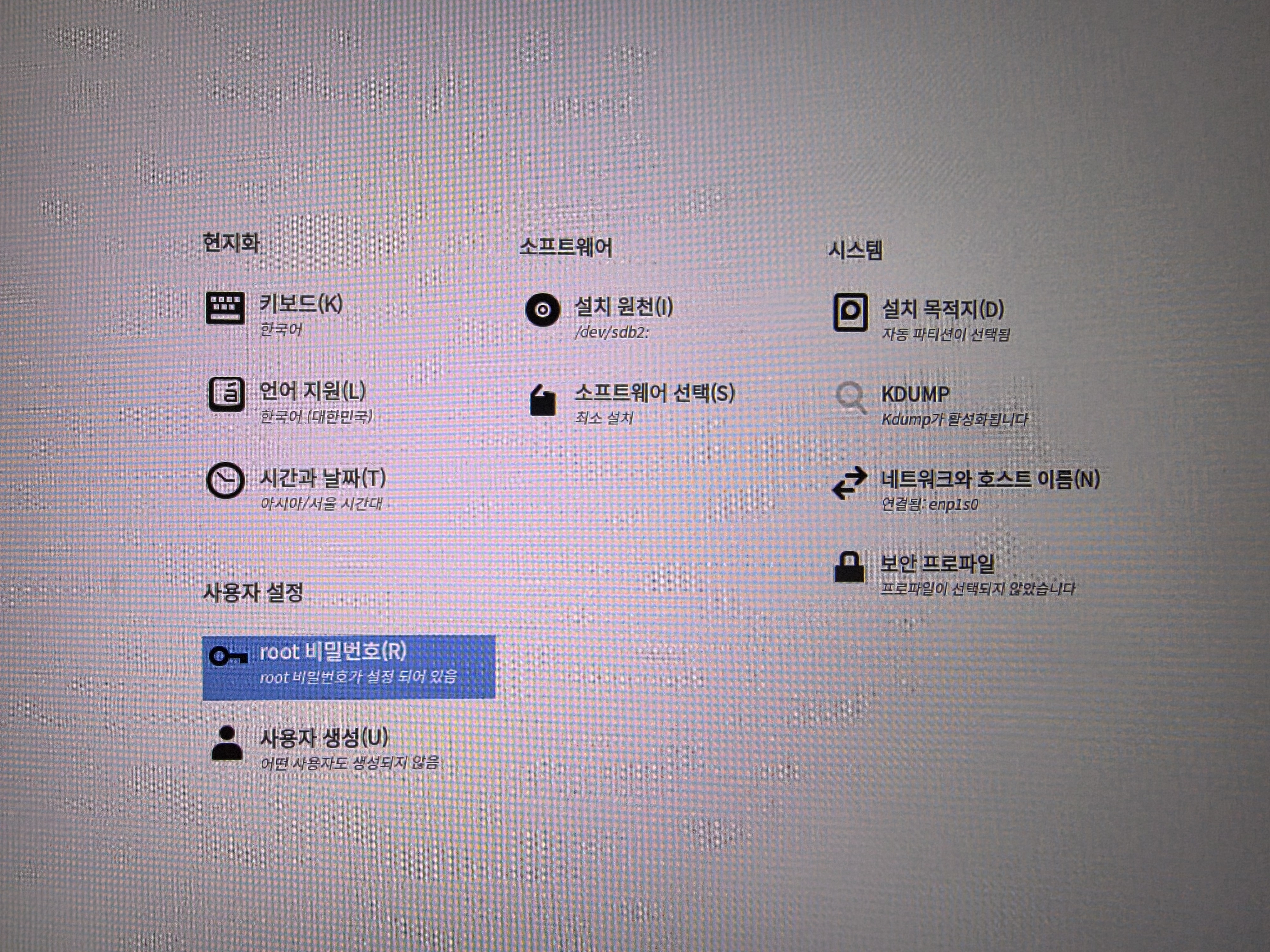
설치가 완료되고 재부팅이 되면 검은색 터미널 화면만 보일텐데요,
사용자 이름을 root 입력해주고, 엔터 친 후 비밀번호를 입력하고 엔터 치시면 됩니다. 비밀번호를 입력할 때에는 아무런 반응이 없는 걸로 보일 수 있는데 제대로 입력되고 있는 중이니 정확한 비밀번호 입력후 엔터를 치면 로그인이 되실 거에요.

원래는 설치랑 초기 설정 부분을 같이 올리려고 했는데, 설정까지 올리면 글이 너무 길어져서 설치까지만 올리고 글을 나누도록 하겠습니다.
'Programming > Server' 카테고리의 다른 글
| [Rocky Linux 9 NAS Server] 나스 서버 구축기 - 1. 리눅스 설치 USB 만들기. (0) | 2025.11.25 |
|---|---|
| [PHP] 문자열 다루기 3. 배열을 문자열로 합치기 (0) | 2022.11.16 |
| [PHP] 문자열 다루기 - 2. 문자열 나누기(explode) (0) | 2022.11.16 |
| [PHP] 문자열 다루기 - 1. 길이 구하기(strlen), 잘라내기(substr) (0) | 2022.07.05 |
| [jQuery]ajax 이용해서 PHP 와 통신하기 | 동적 select 예제 (0) | 2020.10.13 |