Open Source 로 Nas OS 를 받아서 설치할 수도 있지만, 내가 원하는 것 이외의 것들이 있거나 없거나 하는 좀 답답한 상황이 있어서 아예 새로 구축을 하는게 속 편하겠다 싶어 작업 시작하는 김에 방법 공유 및 문제해결 과정 등을 공유하고자 글을 작성합니다.
그 첫 번째 단계로, 설치를 위한 USB 만드는 과정을 알려드리려고 합니다.
윈도우에서 설치용 USB 제작을 하는 과정입니다. 대부분 윈도우 사용중이시겠죠?
1. ISO 파일 선택 및 다운로드
Rocky Linux
최신 뉴스 우리는 정기적으로 커뮤니티에 무슨 일이 일어나고 있는지에 대한 업데이트를 공유합니다. 최신 소식은 다음과 같습니다.
rockylinux.org
현 시점(2025-11-25)에 Rocky Linux 는 10.0 버전까지 나온 상태이긴 합니다만, 아직 초기이기도 하고 해서 저는 한단계 이전 버전인 9 버전을 사용하려고 합니다. 만약 최신 하드웨어를 사용한다면 10버전을 사용하는 것도 괜찮은 방안일 수는 있지만 제가 사용하려는 버전이랑 달라서 생기는 부분은 정보 공유가 어려운 점 미리 말씀드립니다.
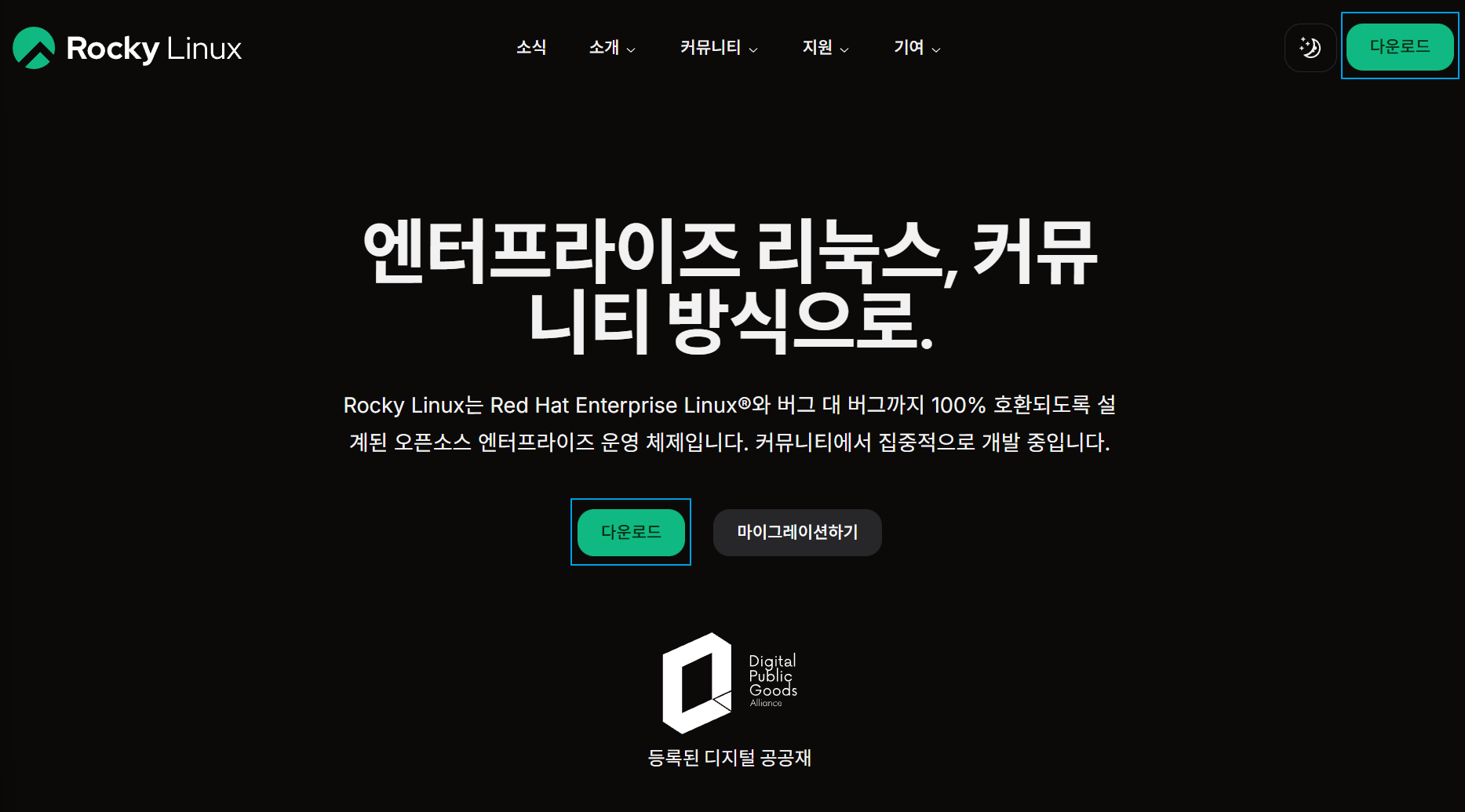
위 사이트에 들어가시게 되면 한글로 되어 있어서 별 어려움 없이 진행이 가능하실텐데요, 오른쪽 위에 있는 다운로드 버튼이나, 메인 화면 상단에 안내 문구 있는 부분 바로 아래에 있는 다운로드 버튼을 눌러 페이지를 이동하시면 됩니다.
여기서 선택지가 있긴 한데 보통은 AMD/Intel (x86_64) 를 선택해서 다운로드 하시면 됩니다. 기본값이기도 하고요. 만약 라즈베리파이 같은 걸 사용중일 경우 ARM (aarch64) 를 선택해서 받으셔야 되는데, 제 경험상 몇몇 패키지들은 arm 용으로 빌드되지 않은 경우가 있어 dnf(로키 리눅스의 패키지 관리자) 로 설치가 안 되서 수동으로 설치하거나 빌드하거나 꽤나 고생했던 경험이 있어 arm 계열은 추천드리고 싶지 않네요.
그런 다음 버전 선택을 하는 부분이 있는데, 서두에도 말씀드렸든 Rocky Linux 9 를 선택해줍니다.
그런 다음 Minimal ISO 를 선택해서 다운로드 받아주시면 됩니다.
NAS 용이라서 인터넷이 연결은 되어 있을 걸로 생각은 되지만, Minimal ISO 의 경우 설치 과정에서 인터넷 연결이 필요할 수 있으니 만약 인터넷 연결 없이 설치를 진행해야 하는 상황이라면 다소 파일용량이 크더라도 DVD ISO 를 받으셔야 문제가 적을 것 같네요.
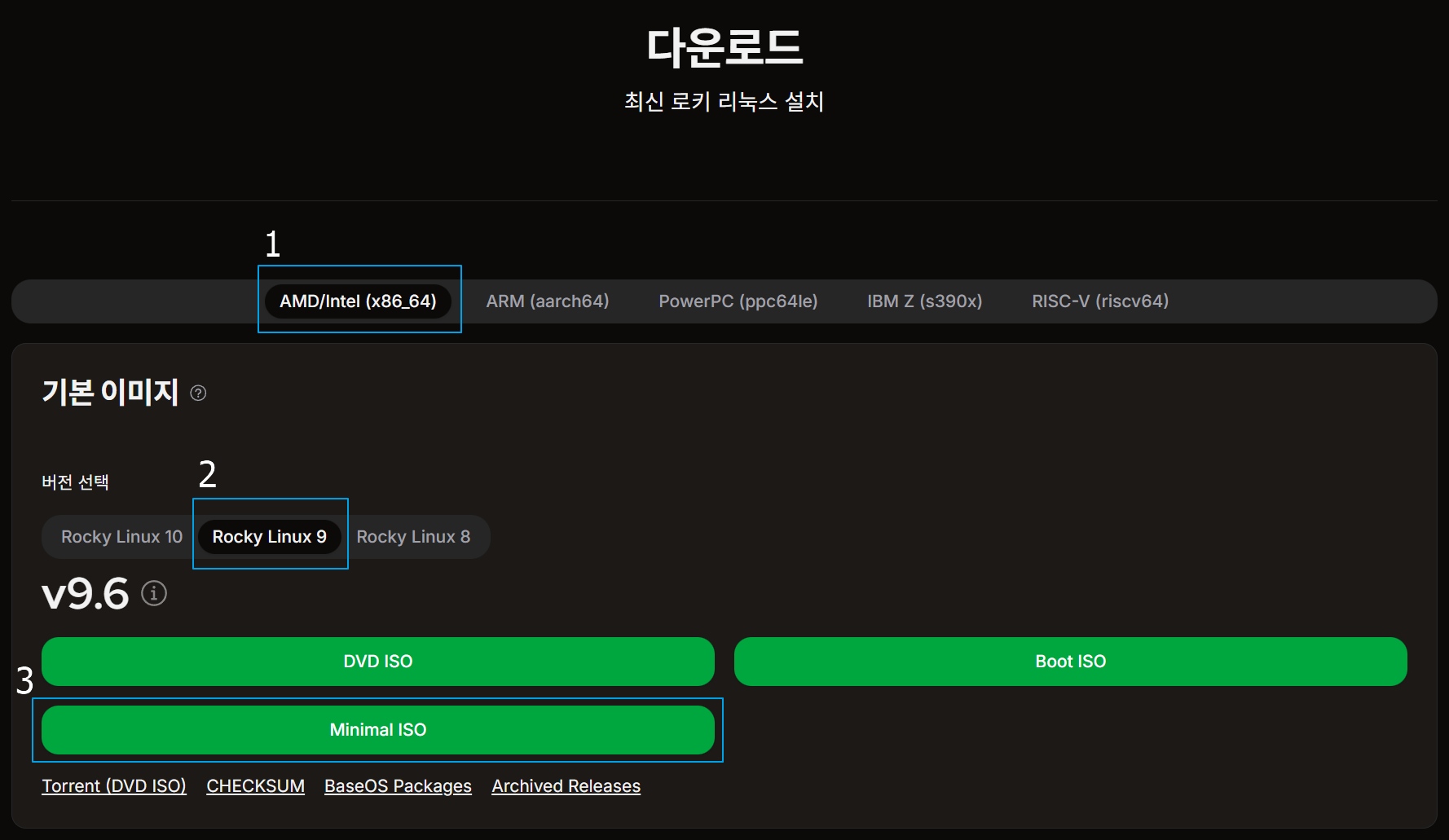
해당 ISO 파일의 사이즈는 애략 2GB 정도입니다.
2. USB 준비 및 부팅가능하게 만들기. Ventroy 설치.
리눅스 설치용 USB 를 만들 때 rufus 를 사용하시는 경우도 꽤 많은데요, rufus 도 훌륭한 툴이지만 개인적으로는 ventoy 를 선호합니다. 그 이유는 rufus 의 경우 설치 iso 를 압축해제해서 usb 에 넣는 느낌이라면, ventory 는 부팅은 따로 하고 iso 를 읽어와서 진행하는 형태여서 다른 ISO 를 이용해서 설치하려고 할 때 USB 를 포맷할 이유도 없어지고, 여러 iso 를 넣어두고 여기저기 다른 os 설치할 때 사용하기 좋기 때문입니다. 다만, 바이오스 설정을 하나 변경을 해줘야 하는데, 최근 PC 의 바이오스에서는 Secure Boot 가 기본값이 enable 로 되어 있어서 이걸 disable 로 변경해야 정상적으로 USB 로 부팅이 되는 부분인데요, 이건 어려운 것도 아니고 실제로 Secure boot 는 윈도우에서나 쓸모 있는 거라 지금 하려는 작업에서는 아무런 영향도 없으니 ventoy 로 안내하도록 하겠습니다.
https://www.ventoy.net/en/index.html
Ventoy
Ventoy is an open source tool to create bootable USB drive for ISO files. With ventoy, you don't need to format the disk again and again, you just need to copy the iso file to the USB drive and boot it.
www.ventoy.net
여기 들어가보면 영어로 되어 있고 사이트 디자인이 상당히 옛날 디자인이라 조금 의심이 들 수도 있는데 공식 사이트 맞습니다.
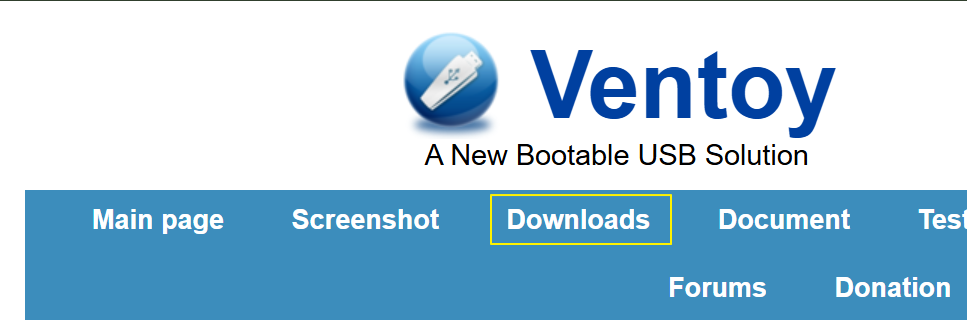
그 후 Binary 부분에서 윈도우용으로 다운을 받으시면 됩니다.
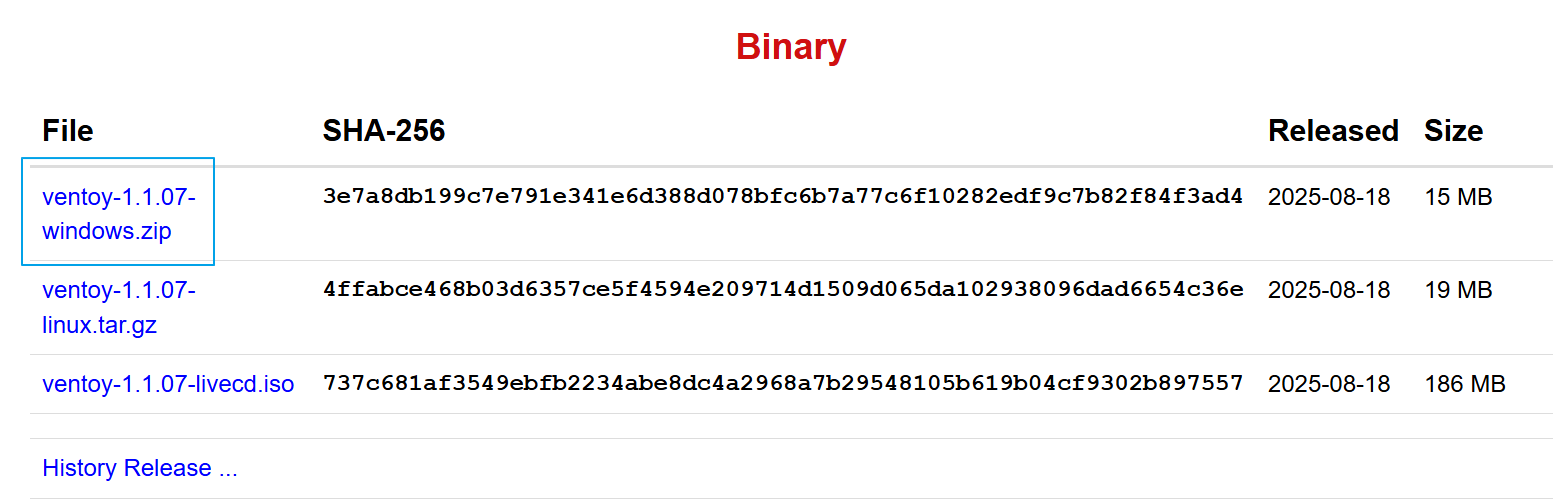
근데 이넘들 바로 링크 제공이 아니라 SourceForge 로 이동하게 만듭니다. 다시 한번 윈도우용을 클릭해서 다운로드 해 주세요. 대체 이럴거면 왜 구분을 지어놓은 건지 이해가 안 되네요.
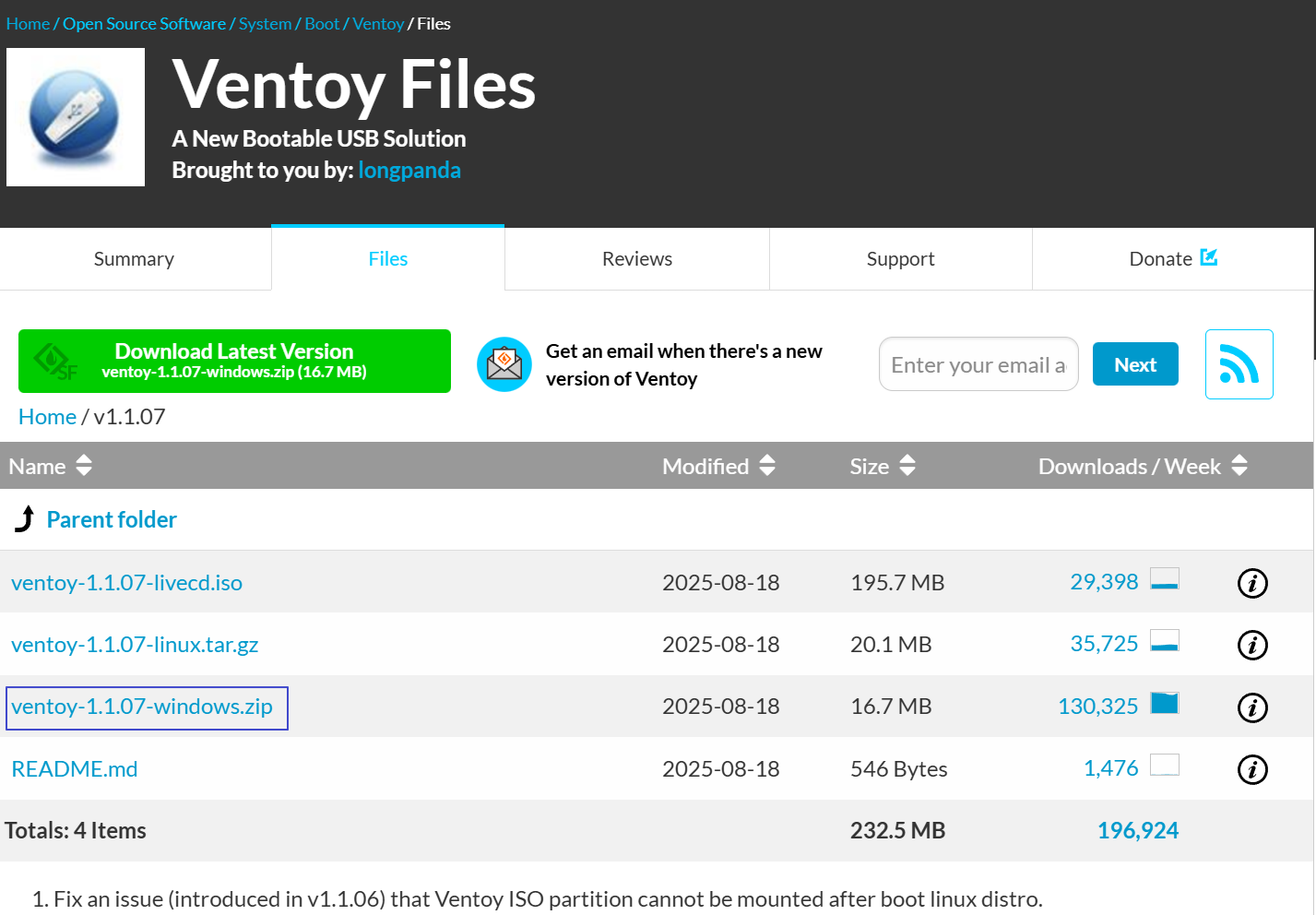
파일 다운로드가 완료되었으면, 원하시는 경로에 압축을 풀어주세요. 바탕화면도 상관 없고 D 드라이브같은 별도 저장장치에 해도 상관 없습니다. usb 에 바로 옮기지만 않으면 되요.
사용할 USB 를 연결하고, 압축을 풀면
이렇게 나올텐데요, 여기에서
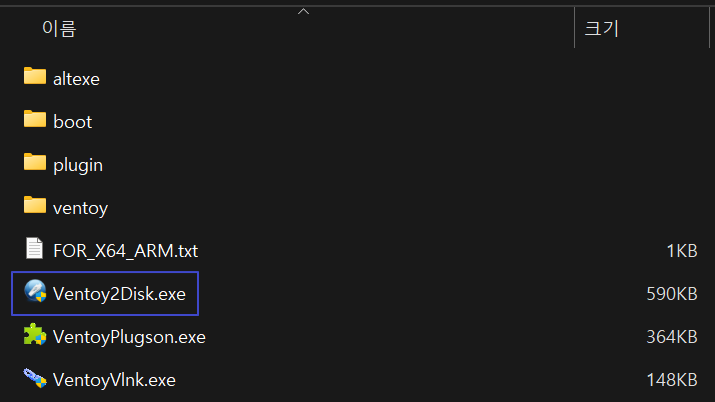
Ventoy2Disk.exe 를 실행해 주세요. 탐색기 설정에 따라 확장자는 안 보일 수 있습니다. 실행하면 윈도우 보안상 사용자 계정 컨트롤 관련 경고가 나올 텐데요, 예를 눌러서 진행해 주시면 됩니다. 이건 캡쳐도 안 되게 막아놨네요.
사용할 USB 가 목록에 나와 있는지 확인을 해주시면 됩니다.
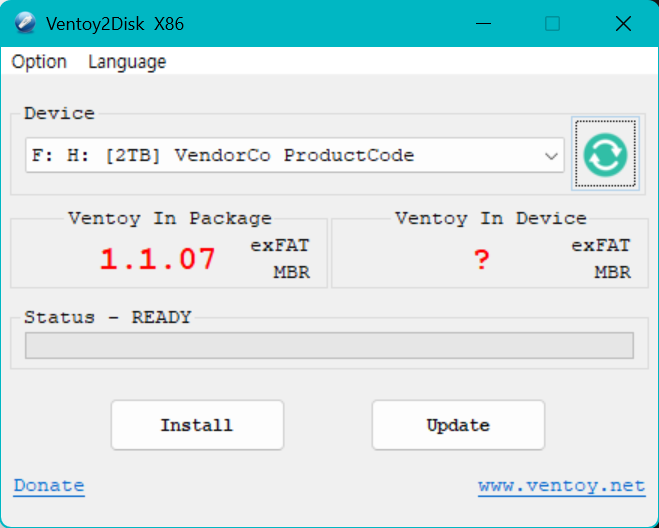
ventoy 버전이랑 파티션 시스템이 뭔지까지도 정보가 다 나오네요. 이 상태에서 Install 을 눌러 주시면 됩니다.
만약 사용중이시던 USB 일 경우,
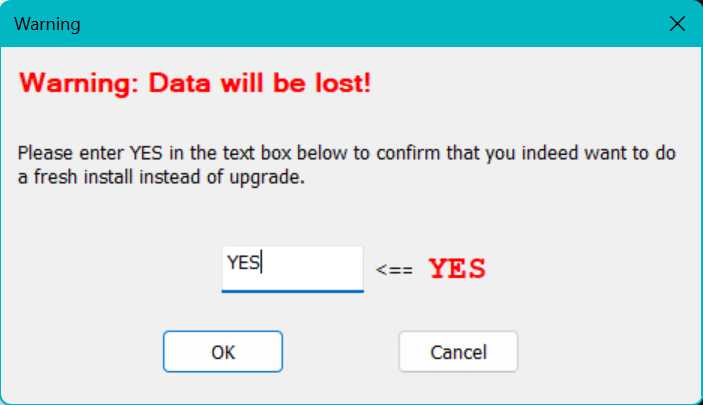
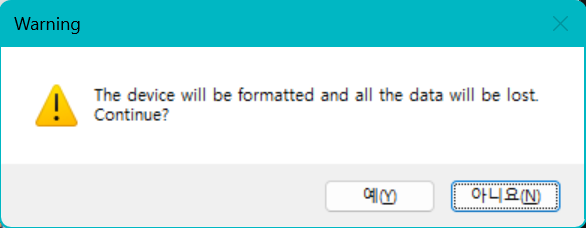
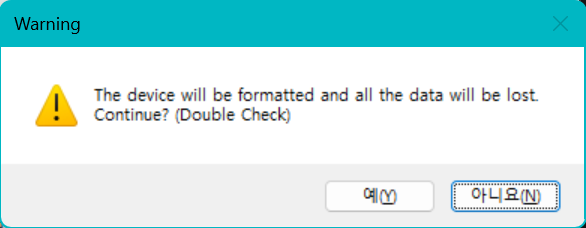
이런 형태의 알림이 뜰 텐데요, 텍스트 박스에는 원래는 비어 있고 YES 를 입력해서 OK 를 눌러 주면 됩니다. 그럼 또다시 데이터 다 날라가는데 진짜 진행할거냐는 듯이 물어보는데요, 지워지면 안 되는 데이터가 있을 경우 별도 공간으로 복사(이동) 후 진행하시면 되고 아니면 그냥 예(Y)를 눌러서 진행하면 됩니다.
더블체크
설치가 완료되면,

간단한 안내와 축하한다는 메시지가 나오네요.
확인을 눌러 알림창을 닫고, Ventoy2Disk 도 종료 해 주세요.
그 후 탐색기를 열어서 내PC 로 가 보면,
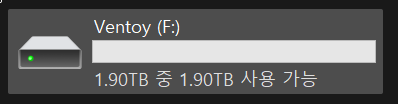
이런식으로 USB 이름도 변경되어 있고 거의 비어 있는 걸로 보이는게 하나 있을 거에요.
여기에다 1번에서 받은 iso 파일을 그냥 복사하면 됩니다.
이제 설치를 위한 USB 는 완성되었고, 해당 USB 는 Linux 만이 아니라 윈도우 설치에도 사용할 수 있습니다. 또, 드라이버나 기타 중요한 파일들을 USB 에 넣고 다니기도 좋죠. 설치 관련 파일들은 별도 파티션에 있어서 그것만 건드리지 않으면 됩니다.
2025.12.01 - [Programming/Server] - [Rocky Linux 9 NAS Server] 나스 서버 구축기 - 2. 로키 리눅스 설치(minimal)
[Rocky Linux 9 NAS Server] 나스 서버 구축기 - 2. 로키 리눅스 설치(minimal)
2025.11.25 - [Programming/Server] - [Rocky Linux 9 NAS Server] 나스 서버 구축기 - 1. 리눅스 설치 USB 만들기. [Rocky Linux 9 NAS Server] 나스 서버 구축기 - 1. 리눅스 설치 USB 만들기.Open Source 로 Nas OS 를 받아서 설치
xrexter.tistory.com
'Programming > Server' 카테고리의 다른 글
| [Rocky Linux 9 NAS Server] 나스 서버 구축기 - 2. 로키 리눅스 설치(minimal) (0) | 2025.12.01 |
|---|---|
| [PHP] 문자열 다루기 3. 배열을 문자열로 합치기 (0) | 2022.11.16 |
| [PHP] 문자열 다루기 - 2. 문자열 나누기(explode) (0) | 2022.11.16 |
| [PHP] 문자열 다루기 - 1. 길이 구하기(strlen), 잘라내기(substr) (0) | 2022.07.05 |
| [jQuery]ajax 이용해서 PHP 와 통신하기 | 동적 select 예제 (0) | 2020.10.13 |